
Pieteikšanās VPS ar SSH (un SSH atslēgas izveide)
VPS pārvaldāt, izmantojot SSH: šifrētu savienojumu ar servera komandrindu. Pieteikšanās ar SSH atslēgu ir drošāka un ērtāka nekā ar paroli.
Pieteikšanās ar paroli
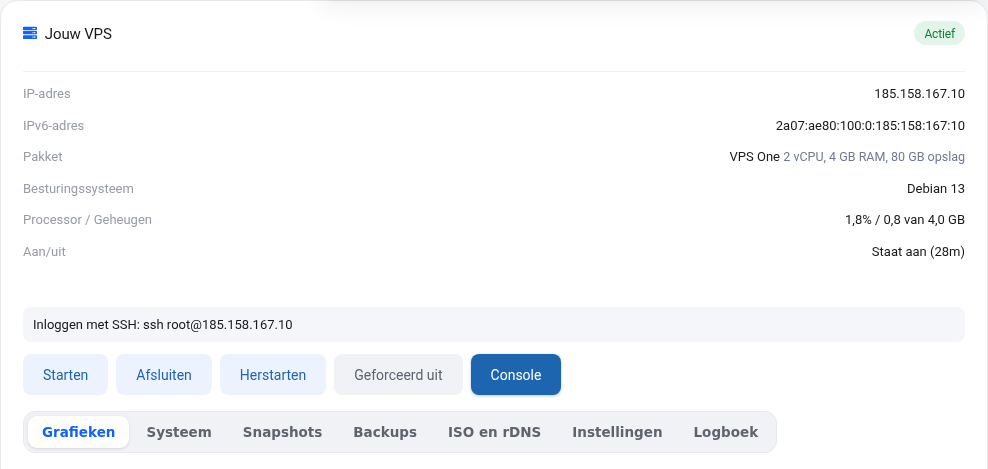
Windows 10 un 11, macOS un Linux jau satur SSH. Atveriet PowerShell (Windows) vai Terminal (Mac, Linux) un ierakstiet:
ssh root@jusu-ip-adrese
Jūsu IP adrese ir redzama VPS ekrānā un e-pastā "Jūsu VPS ir instalēts". Vēlaties programmu ar logiem? Tad varat izmantot arī PuTTY vai Termius.
SSH atslēgas izveide
Atslēga sastāv no divām daļām: privātās atslēgas, kas paliek Jūsu datorā, un publiskās atslēgas, ko nododat serverim. Izveidojiet to ar:
ssh-keygen -t ed25519
Nospiediet Enter, lai izmantotu noklusējuma vietu, un, ja vēlaties, izvēlieties paroles frāzi. Pēc tam Jūsu publiskā atslēga atrodas ~/.ssh/id_ed25519.pub (Windows: C:\Users\lietotajvards\.ssh\id_ed25519.pub). Parādiet to ar cat ~/.ssh/id_ed25519.pub. Tā sākas ar ssh-ed25519.
Atslēgas pievienošana VPS
- Instalējot: ielīmējiet publisko atslēgu laukā SSH atslēga. To var izdarīt arī pārinstalējot.
- Strādājošā VPS: no sava datora ar
ssh-copy-id root@jusu-ip-adresevai ielīmējiet rindu serverī failā/root/.ssh/authorized_keys.
Nekad nedalieties ar savu privāto atslēgu (failu bez .pub), arī ne ar mums.
Nedarbojas?
- Connection timed out: vai VPS ir ieslēgts? Vai paši ieslēdzāt ugunsmūri, neatstājot atvērtu portu 22? Tad uz laiku piesaistiet ISO vai iestatiet jaunu root paroli (skatiet Nav piekļuves VPS).
- Permission denied: vai parole ir pareiza? Ja nepieciešams, iestatiet jaunu root paroli VPS ekrānā.
- REMOTE HOST IDENTIFICATION HAS CHANGED: tas ir normāli pēc pārinstalēšanas. Dzēsiet veco rindu ar
ssh-keygen -R jusu-ip-adrese.