
Darba sākšana ar VPS
Jūsu VPS ir Jūsu pašu virtuālais serveris mūsu datu centrā Nīderlandē. Jūs saņemat root piekļuvi, fiksētu IPv4 un IPv6 adresi un paši izvēlaties operētājsistēmu. VPS ir unmanaged (nepārvaldīts): Jūs pārvaldāt programmatūru un drošību, bet mēs rūpējamies, lai darbotos aparatūra, tīkls un rezerves kopijas.
1. Operētājsistēmas izvēle
Pēc pasūtījuma saņemsiet e-pastu ar pogu uz savu VPS. To atradīsiet arī sadaļā Mani produkti. Tur izvēlieties:
- Operētājsistēma: Ubuntu 24.04 vai 26.04 LTS, Debian 12 vai 13, AlmaLinux 9 vai 10, vai Rocky Linux 9 vai 10. Šaubāties? Izvēlieties Ubuntu 24.04 LTS: lielākā daļa interneta pamācību balstās uz to.
- Root parole: vismaz 12 rakstzīmes ar mazo burtu, lielo burtu un ciparu. Mēs to neglabājam.
- SSH atslēga (nav obligāta, bet ieteicama): ielīmējiet savu publisko atslēgu, tad varēsiet pieteikties bez paroles. Skatiet Pieteikšanās VPS ar SSH.
Pēc aptuveni divām minūtēm Jūsu VPS ir ieslēgts, un saņemsiet e-pastu ar savu IP adresi.
2. Pieteikšanās
Atveriet termināli (Windows: PowerShell) un ierakstiet ssh root@jusu-ip-adrese. Pirmo reizi dators jautās, vai uzticaties serverim; ierakstiet yes.
3. Vispirms atjauniniet
Uzreiz atjauniniet sistēmu:
- Ubuntu un Debian:
apt update && apt upgrade -y - AlmaLinux un Rocky Linux:
dnf upgrade -y
Pēc tam izlasiet Jūsu VPS drošība: piecas minūtes darba, kas novērš daudz nepatikšanu.
Ko var darīt VPS ekrānā?
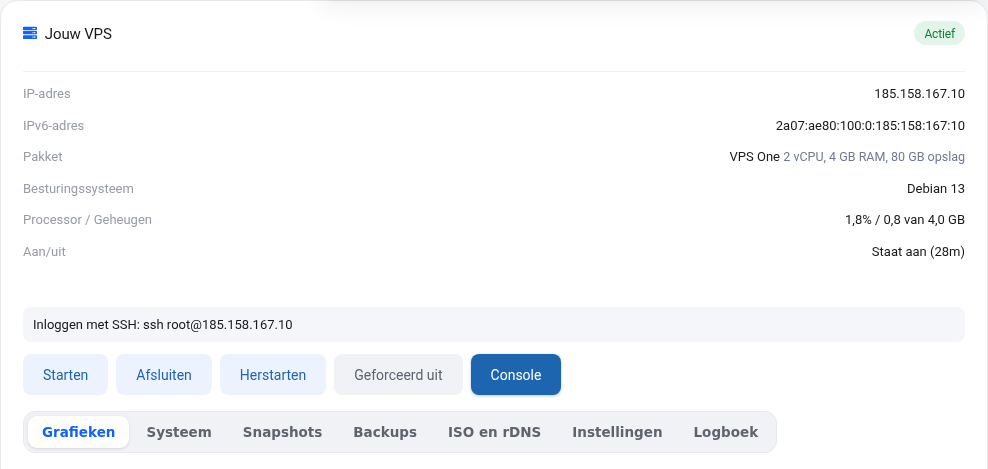
- Ieslēgt, izslēgt un restartēt. "Piespiedu izslēgšana" ir tas pats, kas izraut kontaktdakšu; labāk izmantojiet Izslēgt.
- Konsole: Jūsu VPS ekrāns pārlūkā, arī tad, ja SSH vai tīkls nedarbojas.
- Grafiki: procesors, atmiņa, tīkls un disks, no stundas līdz gadam.
- Sistēma: operētājsistēma, diska lietojums un IP adreses no iekšpuses.
- Snapshot kopijas un rezerves kopijas, ISO piesaiste, reverse DNS, jauna root parole un pārinstalēšana.