
WebOké Backups: rezerves kopijas apskate, atjaunošana vai lejupielāde
WebOké Backups ir mūsu pašu rezerves kopēšanas sistēma. Katru nakti mēs izveidojam pilnu Jūsu hostinga paketes rezerves kopiju: failus, datubāzes, pastkastītes un iestatījumus. Šīs rezerves kopijas glabājam šifrētas atsevišķos krātuves serveros atsevišķā datu centrā, mūsu pašu pārvaldībā, tātad nošķirti no servera, kurā darbojas Jūsu mājaslapa. No pēdējo 30 dienu rezerves kopijām varat paši, bez maksas un bez mūsu iesaistes, kaut ko atjaunot.
Šajā rakstā:
- Kas ir iekļauts rezerves kopijā?
- WebOké Backups atvēršana
- Vednis sešos soļos
- Četri atjaunošanas veidi
- Lejupielāde un augšupielāde
- Iepriekšējās atjaunošanas
- Biežāk uzdotie jautājumi
Kas ir iekļauts rezerves kopijā?
No katras hostinga paketes katru nakti saglabājam:
- visus failus Jūsu mājas mapē, tātad arī Jūsu mājaslapas;
- Jūsu datubāzes, tostarp datubāzu lietotājus ar viņu parolēm un tiesībām;
- Jūsu pastkastītes un e-pasta iestatījumus (aizstājvārdus, filtrus, automātiskās atbildes);
- DirectAdmin konfigurāciju: domēnus, apakšdomēnus un pāradresācijas;
- DNS zonas, SSL sertifikātus, cron uzdevumus, FTP kontus un Jūsu PHP versiju.
No e-pasta paketes saglabājam pastkastītes un DirectAdmin iestatījumus.
WebOké Backups atvēršana
- Piesakieties mans.weboke.nl.
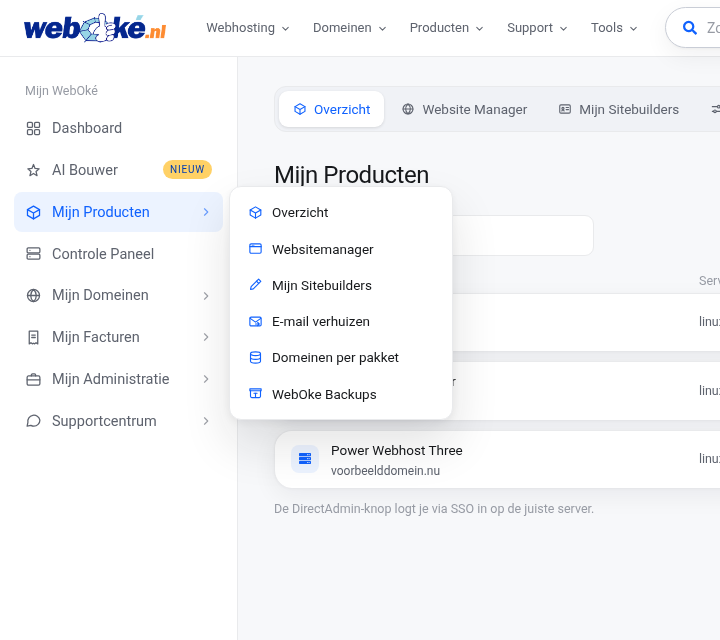
- Kreisajā izvēlnē atveriet Mani produkti un apakšizvēlnē izvēlieties WebOké Backups. Katras produkta lapas augšdaļā cilņu joslā ir arī WebOké Backups.
- Varat arī doties tieši uz mans.weboke.nl/backups.
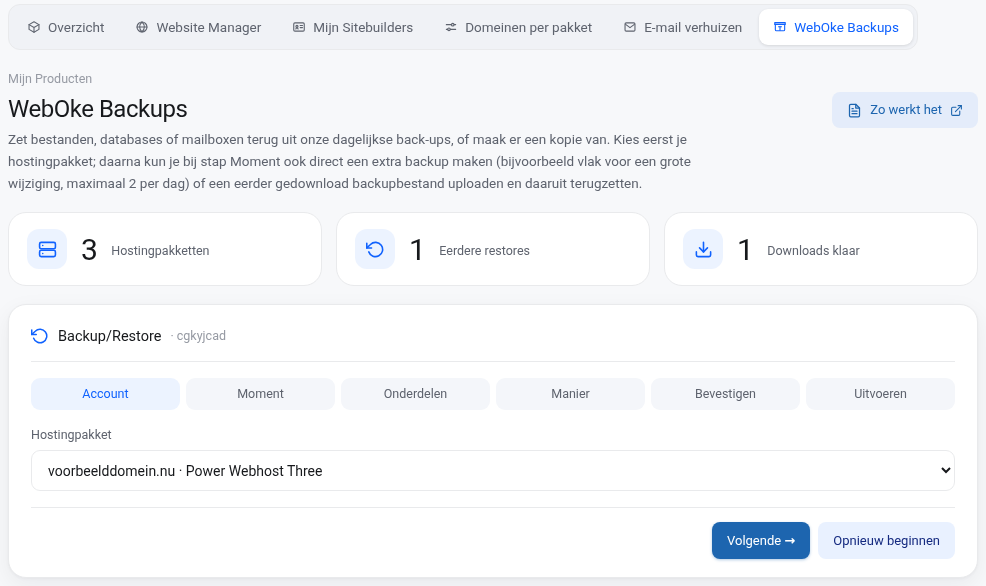
Lapas augšdaļā redzat trīs flīzes: hostinga pakešu skaitu, iepriekšējo atjaunošanu skaitu un lejupielādei gatavo failu skaitu. Ar pogu Kā tas darbojas atverat šo rakstu. Zemāk ir vednis atjaunošanai, tad Jūsu iepriekšējās atjaunošanas, lejupielādes un augšupielādes, kā arī īss atjaunošanas veidu skaidrojums.
Vednis sešos soļos
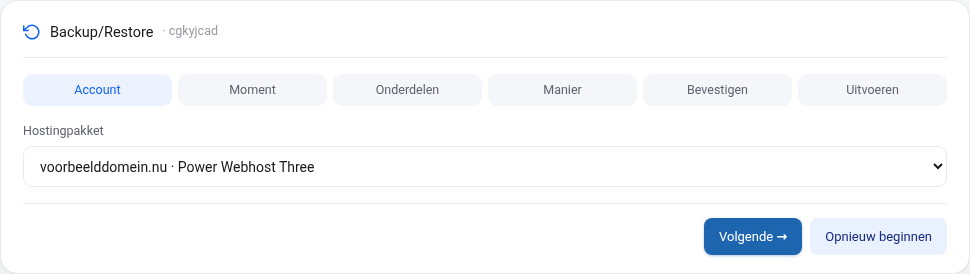
Vednis Jūs izved cauri sešiem soļiem. Ar Nākamais un Iepriekšējais pārvietojaties pa soļiem, ar Sākt no jauna sākat no sākuma.
1. solis: Konts
Izvēlieties hostinga paketi, no kuras vēlaties kaut ko atjaunot. Ja Jums ir daudz pakešu, virs saraksta ir meklēšanas lauks. Ja Jums ir reseller pakete, pēc tam izvēlieties, par kuru kontu ir runa: Jūsu paša kontu vai kādu no Jūsu izveidotajiem kontiem.
2. solis: Brīdis
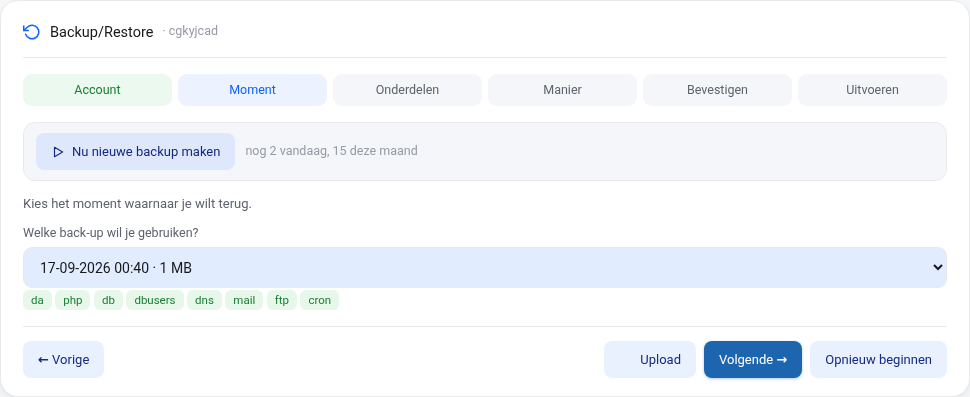
Jūs redzat visus pieejamos rezerves kopiju brīžus ar datumu, laiku un izmēru. Pēc noklusējuma ir izvēlēts jaunākais. Izvēlieties brīdi, uz kuru vēlaties atgriezties. Zem izvēles saraksta redzat, kuras daļas ir iekļautas šajā brīdī.
Šajā solī varat darīt arī divas citas lietas:
- Izveidot jaunu rezerves kopiju tagad: uzreiz izveidojiet papildu konta rezerves kopiju, piemēram, tieši pirms lielām izmaiņām mājaslapā. To var izdarīt ne vairāk kā 2 reizes dienā un 15 reizes mēnesī. Tiklīdz rezerves kopija ir gatava, jaunais brīdis parādās sarakstā. No katras dienas galu galā saglabājam pēdējo tās dienas rezerves kopiju, tāpēc papildu rezerves kopija galvenokārt ir atjaunošanas punkts pašai dienai.
- Augšupielādēt (poga apakšā): atjaunojiet no rezerves kopijas faila (.tar.gz), ko iepriekš lejupielādējāt šajā ekrānā. Fails pēc 48 stundām tiek automātiski dzēsts.
3. solis: Daļas
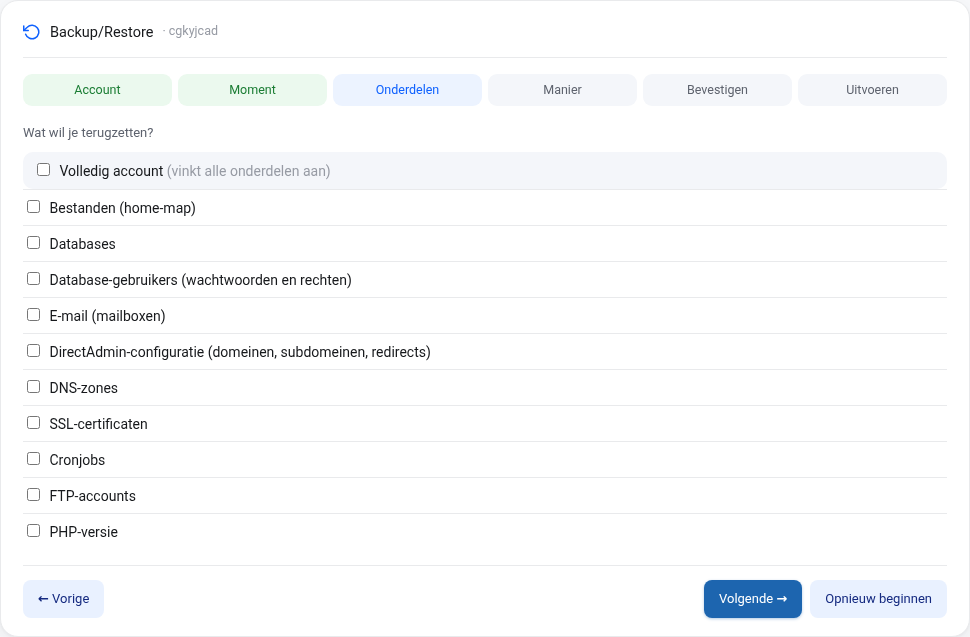
Atzīmējiet, ko vēlaties atjaunot. Varat izvēlēties vienu vai vairākas daļas:
- Faili (mājas mape): visa mājas mape vai tikai noteiktas mapes un faili. Ja izvēlaties pēdējo, pārlūkojiet rezerves kopiju kā failu pārvaldniekā vai meklējiet pēc nosaukuma (vismaz 3 rakstzīmes) un atzīmējiet vajadzīgo.
- Datubāzes un Datubāzu lietotāji (paroles un tiesības).
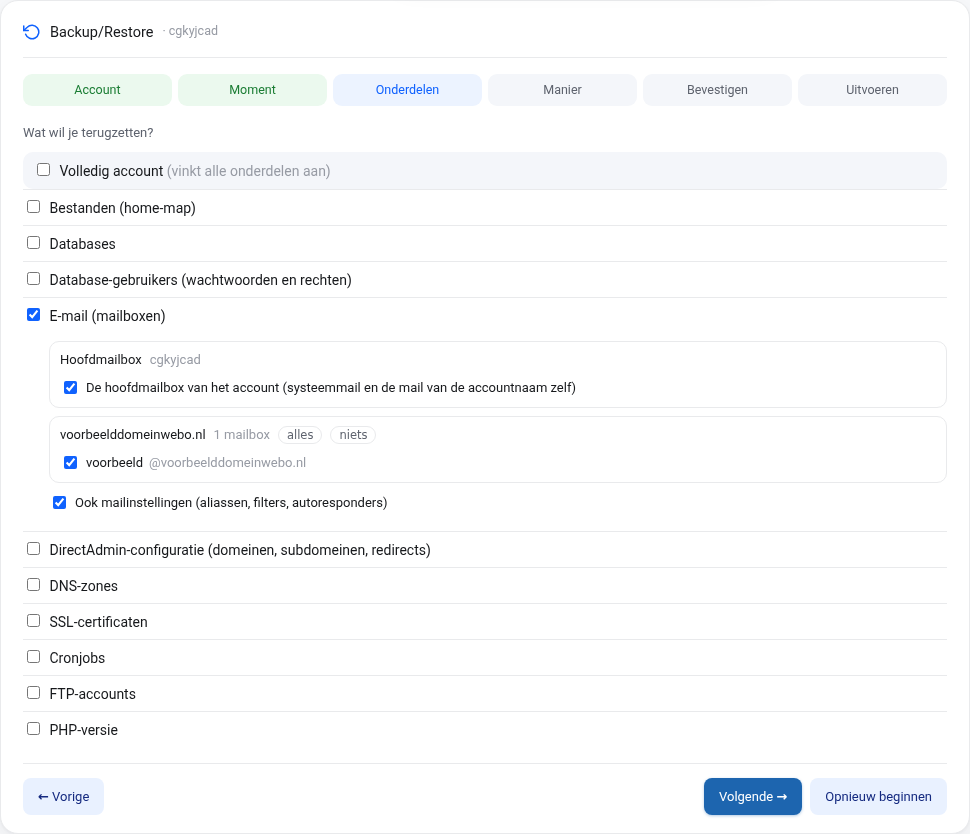
- E-pasts (pastkastītes): konta galvenā pastkastīte un katram domēnam visas vai atsevišķas pastkastītes, pēc vajadzības arī e-pasta iestatījumi.
- DirectAdmin konfigurācija, DNS zonas, SSL sertifikāti, Cron uzdevumi, FTP konti un PHP versija.
Ar Viss konts atzīmējat visu uzreiz. E-pasta paketei varat izvēlēties tikai pastkastītes un DirectAdmin iestatījumus.
4. solis: Veids
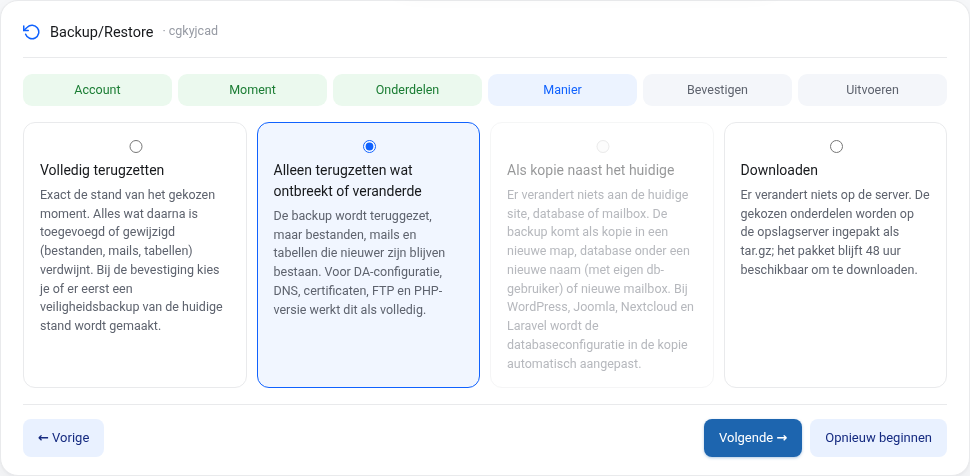
Izvēlieties, kā vēlaties atjaunot. Četri veidi ir paskaidroti tālāk šajā rakstā.
5. solis: Apstiprināt
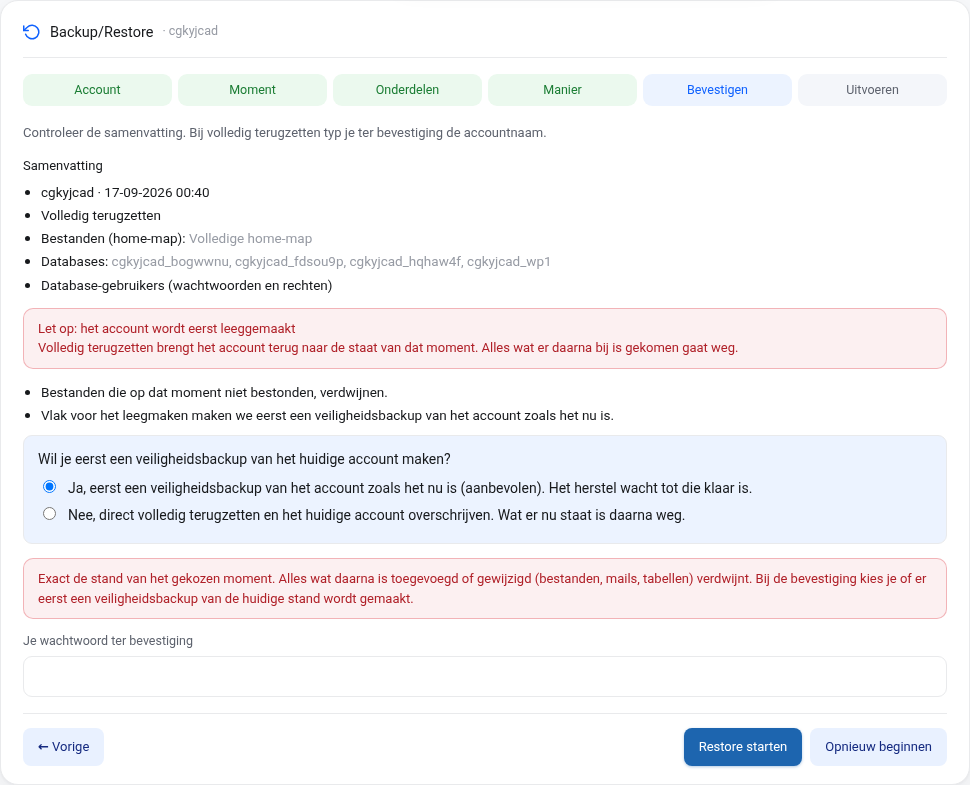
Jūs redzat izvēļu kopsavilkumu. Ja izvēlaties pilnīgu atjaunošanu, vispirms redzat, kas pazudīs, iztukšojot kontu, un kas tiks izveidots no jauna. Jūs izvēlaties, vai iepriekš izveidosim pašreizējā stāvokļa drošības rezerves kopiju (ieteicams, pēc noklusējuma ieslēgts), un apstiprinājumam ievadāt savu paroli. Pēc tam noklikšķiniet uz Sākt atjaunošanu. Pilnīgas atjaunošanas gadījumā vēlreiz pajautāsim, vai tiešām vēlaties turpināt.
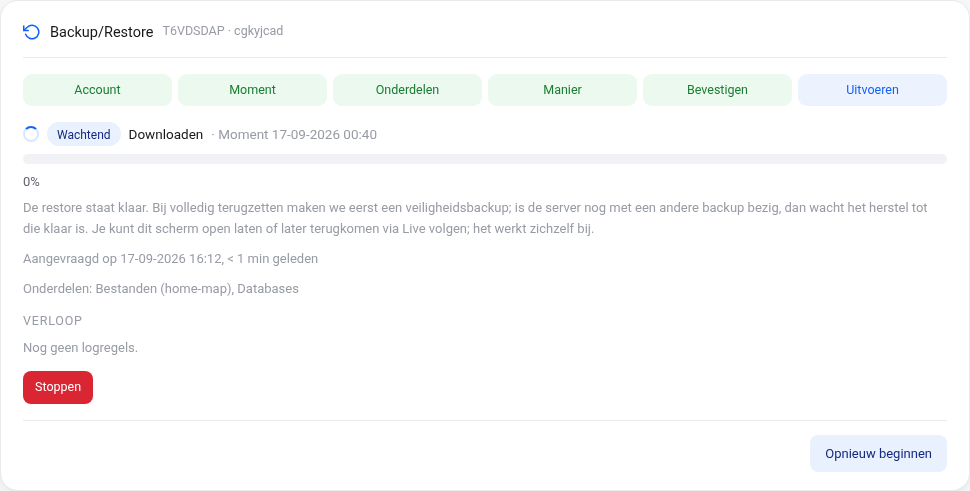
6. solis: Izpildīt
Atjaunošana tiek ievietota rindā un parasti sākas minūtes laikā. Ja serverī tobrīd notiek rezerves kopēšana, atjaunošana gaida, līdz tā beigsies; pilnīgas atjaunošanas gadījumā vispirms gaidām drošības rezerves kopiju. Jūs soli pa solim redzat, kas notiek, un ekrāns atjauninās pats. Lapu droši varat aizvērt: WebOké Backups lapas augšdaļā paliek paziņojums Notiek atjaunošana ar pogu Sekot tiešsaistē, un, tiklīdz atjaunošana ir pabeigta vai ja tā neizdodas, saņemsiet e-pastu. Notiekošu atjaunošanu varat pārtraukt ar Pārtraukt, bet neizdevušos atjaunošanu sākt vēlreiz ar Mēģināt vēlreiz. Kamēr notiek atjaunošana, šim kontam jaunu atjaunošanu sākt nevar.
Četri atjaunošanas veidi
- Pilnīga atjaunošana: precīzi izvēlētā brīža stāvoklis. Konts vispirms tiek iztukšots un pēc tam atjaunots; viss, kas pievienots vai mainīts pēc izvēlētā brīža (faili, vēstules, tabulas), pazūd. Apstiprināšanas laikā izvēlaties, vai vispirms izveidosim pašreizējā stāvokļa drošības rezerves kopiju, lai Jūs vienmēr varētu atgriezties. Šī izvēle pēc noklusējuma ir ieslēgta.
- Atjaunot tikai to, kas trūkst vai ir mainīts: rezerves kopija tiek atjaunota, bet faili, vēstules un tabulas, kas ir jaunākas par rezerves kopiju, saglabājas. Ērti, ja nejauši kaut ko izdzēsāt. DirectAdmin konfigurācijai, DNS, sertifikātiem, FTP un PHP versijai tas darbojas tāpat kā pilnīga atjaunošana.
- Kā kopija blakus pašreizējam: Jūsu pašreizējā mājaslapā, datubāzē vai pastkastītē nekas nemainās. Rezerves kopija tiek novietota kā kopija jaunā mapē, kā datubāze ar jaunu nosaukumu (ar savu datubāzes lietotāju) vai kā jauna pastkastīte. Tā varat mierīgi apskatīt, kas bija rezerves kopijā. WordPress, Joomla, Nextcloud un Laravel gadījumā kopijas konfigurācijas failu automātiski pielāgojam jaunajai datubāzei. Ja vēlaties kopiju apskatīt ar citu URL, ievadiet to. Jaunie datubāzes dati tiek parādīti tikai vienreiz, tāpēc saglabājiet tos uzreiz.
- Lejupielādēt: serverī nekas nemainās. Izvēlētās daļas tiek iepakotas tar.gz failā, ko varat lejupielādēt 48 stundu laikā. Varat saņemt e-pastu, tiklīdz pakotne ir gatava.
Lejupielāde un augšupielāde
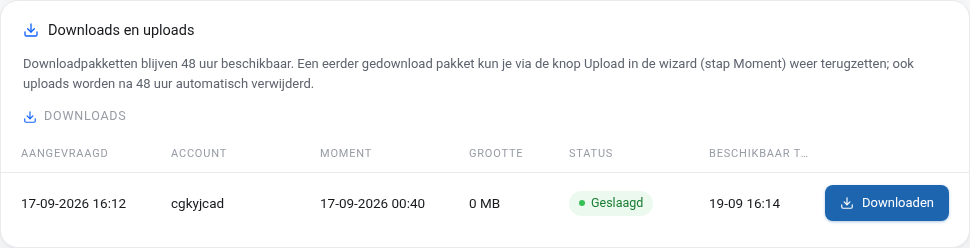
Zem vedņa ir pārskats Lejupielādes un augšupielādes. Lejupielādes pakotne ir pieejama 48 stundas, un lejupielādes saite darbojas tikai pēc pieteikšanās. Iepriekš lejupielādētu pakotni vēlāk varat atkal atjaunot: solī Brīdis izvēlieties Augšupielādēt, izvēlieties failu un izpildiet pārējos soļus. Arī augšupielādes pēc 48 stundām tiek automātiski dzēstas.
Iepriekšējās atjaunošanas
Katra atjaunošana ir redzama sarakstā Iepriekšējās atjaunošanas ar datumu, astoņu rakstzīmju atjaunošanas kodu, kontu, brīdi, veidu, daļām un statusu. Ar Rezultāts atverat atskaiti, kurā, piemēram, redzams, cik failu ir atjaunots un kurā mapē. Ja atjaunošana vēl notiek, redzama poga Sekot tiešsaistē. Uzdodot mums jautājumu par atjaunošanu, norādiet atjaunošanas kodu.

Biežāk uzdotie jautājumi
Cik ilgi tiek glabātas rezerves kopijas?
Ir pieejama rezerves kopija par katru pēdējo 30 dienu nakti.
Vai zaudēšu to, kas mainījies pēc rezerves kopijas izveides?
Pilnīgas atjaunošanas gadījumā jā. Šaubāties? Tad izvēlieties Atjaunot tikai to, kas trūkst vai ir mainīts vai kopiju. Pilnīgas atjaunošanas gadījumā atstājiet drošības rezerves kopiju ieslēgtu, tad mēs vienmēr varēsim atgūt stāvokli tieši pirms atjaunošanas.
Cik ilgi notiek atjaunošana?
Tas atkarīgs no failu un e-pasta apjoma. Atsevišķa mape vai datubāze parasti ir atjaunota minūtes laikā, bet pilns konts ar daudz e-pasta var aizņemt ilgāku laiku. Nav jāgaida: saņemsiet e-pastu, tiklīdz viss būs gatavs.
Savā izvēlnē neredzu WebOké Backups.
WebOké Backups ir ieslēgts katrai hostinga paketei un e-pasta paketei. Ja šo vienumu neredzat, Jūsu kontā nav aktīvas paketes vai izmantojat apakšlietotāja kontu bez piekļuves produktiem. Piesakieties ar galveno kontu vai izveidojiet atbalsta pieteikumu.
Neizdodas tikt galā?
Izveidojiet atbalsta pieteikumu Atbalsta centrā, un mēs palīdzēsim.