Kā WebOké darbojas FTP?
Esat KPN klients un neizdodas izveidot FTP savienojumu? Tad noklikšķiniet šeit, lai uzzinātu vairāk.
Šajā rakstā paskaidrosim, kā izveidot FTP kontus un kādi iestatījumi jāizmanto, lai izveidotu FTP savienojumu.
Iestatījumi Jūsu FTP programmā
Kā FTP programmu iesakām izmantot FileZilla, galvenokārt tās vienkāršās lietošanas dēļ.
Host: šeit ievadiet servera nosaukumu. Šajā rakstā paskaidrots, kā noskaidrot, kurā serverī darbojas Jūsu domēns.
Lietotājvārds: šeit ievadiet lietotājvārdu, ko paši iestatījāt vadības panelī, tas paskaidrots tālāk šajā rakstā. Varat izmantot arī DirectAdmin vadības paneļa lietotājvārdu, ko saņēmāt e-pastā pēc hostinga paketes pasūtīšanas.
Parole: šeit ievadiet paroli, kas pieder Jūsu izveidotajam FTP kontam. Ja izmantojat DirectAdmin standarta lietotājvārdu, FTP parole ir tāda pati kā parole e-pasta vēstulē, ko saņēmāt pēc hostinga paketes pasūtīšanas.
Ports: šeit ievadiet 21.
FTP kontu izveide DirectAdmin vadības panelī
- Piesakieties DirectAdmin: Mans WebOké (mans.weboke.nl) atveriet Mani produkti un pie hostinga paketes noklikšķiniet uz pogas "DirectAdmin".
- Atveriet FTP Management
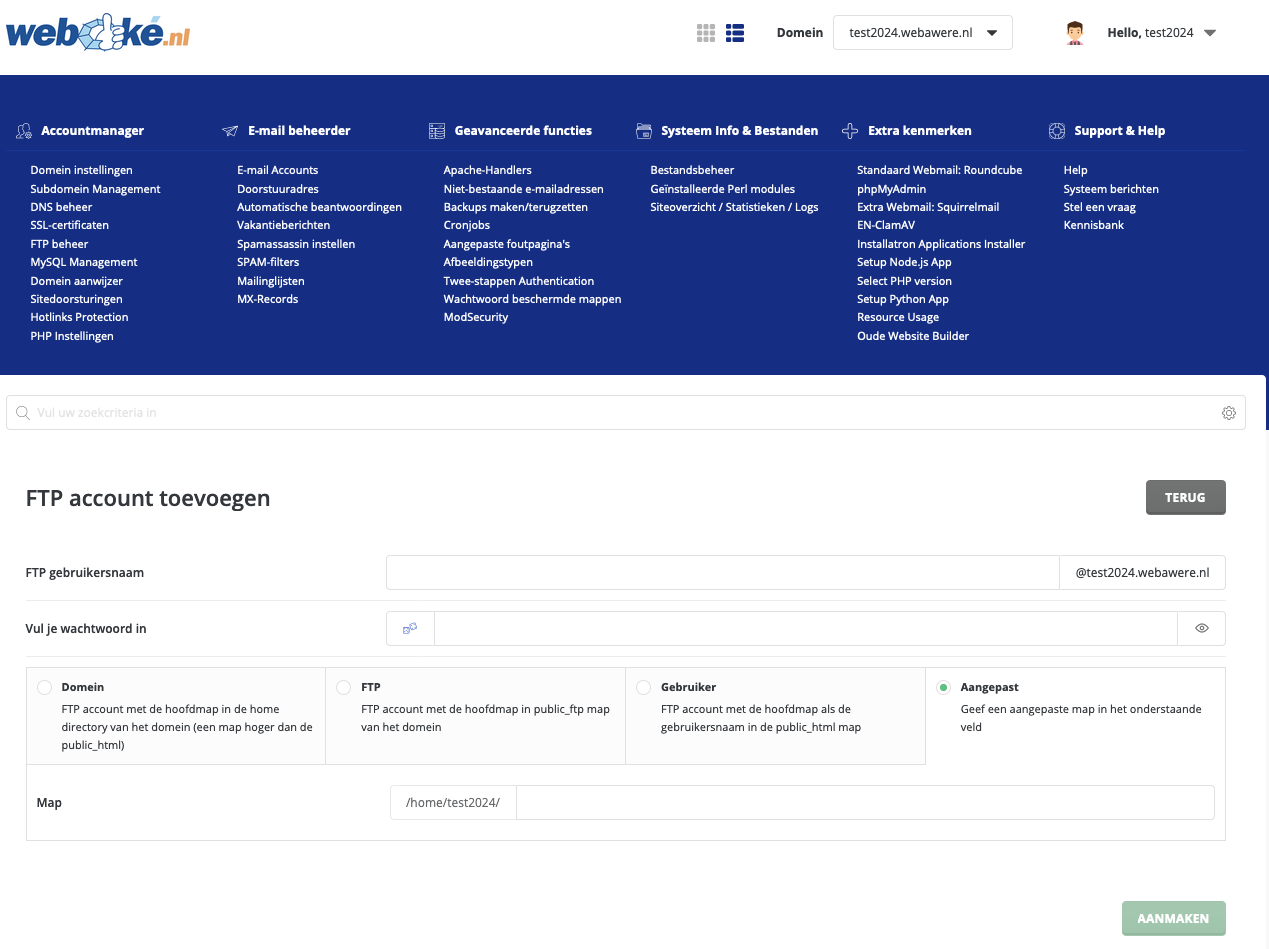
- Noklikšķiniet uz Create FTP Account
- Šeit ievadiet FTP konta lietotājvārdu. Šajā pašā ekrānā varat arī norādīt, kurām vietām/failiem šim FTP kontam jābūt piekļuvei. Noklikšķinot uz Custom, varat paši norādīt ceļu uz vajadzīgo vietu.