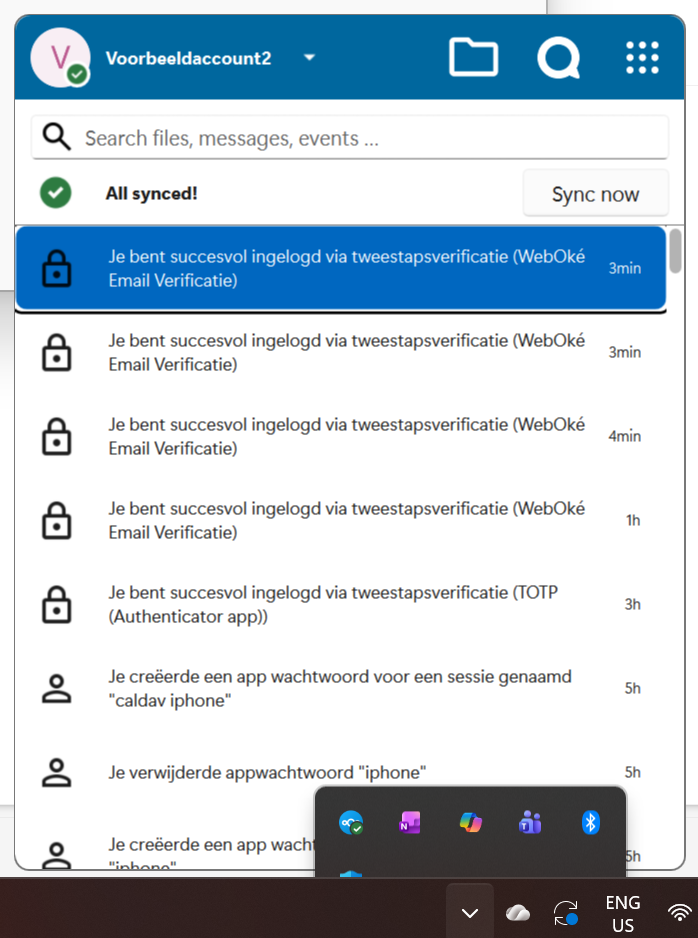
Nextcloud Files instalēšana operētājsistēmā Windows
Ar Nextcloud Files lietotni operētājsistēmai Windows varat sinhronizēt datus no sava Nextcloud servera ar Windows.
Windows failu pārlūkā (File Explorer) varat atvērt un rediģēt failus un mapes, kas glabājas Jūsu Nextcloud serverī, kā arī augšupielādēt failus un mapes tieši uz serveri.
Lietotnes instalēšana ir paveicama ātri, un mēs Jums palīdzēsim soli pa solim!
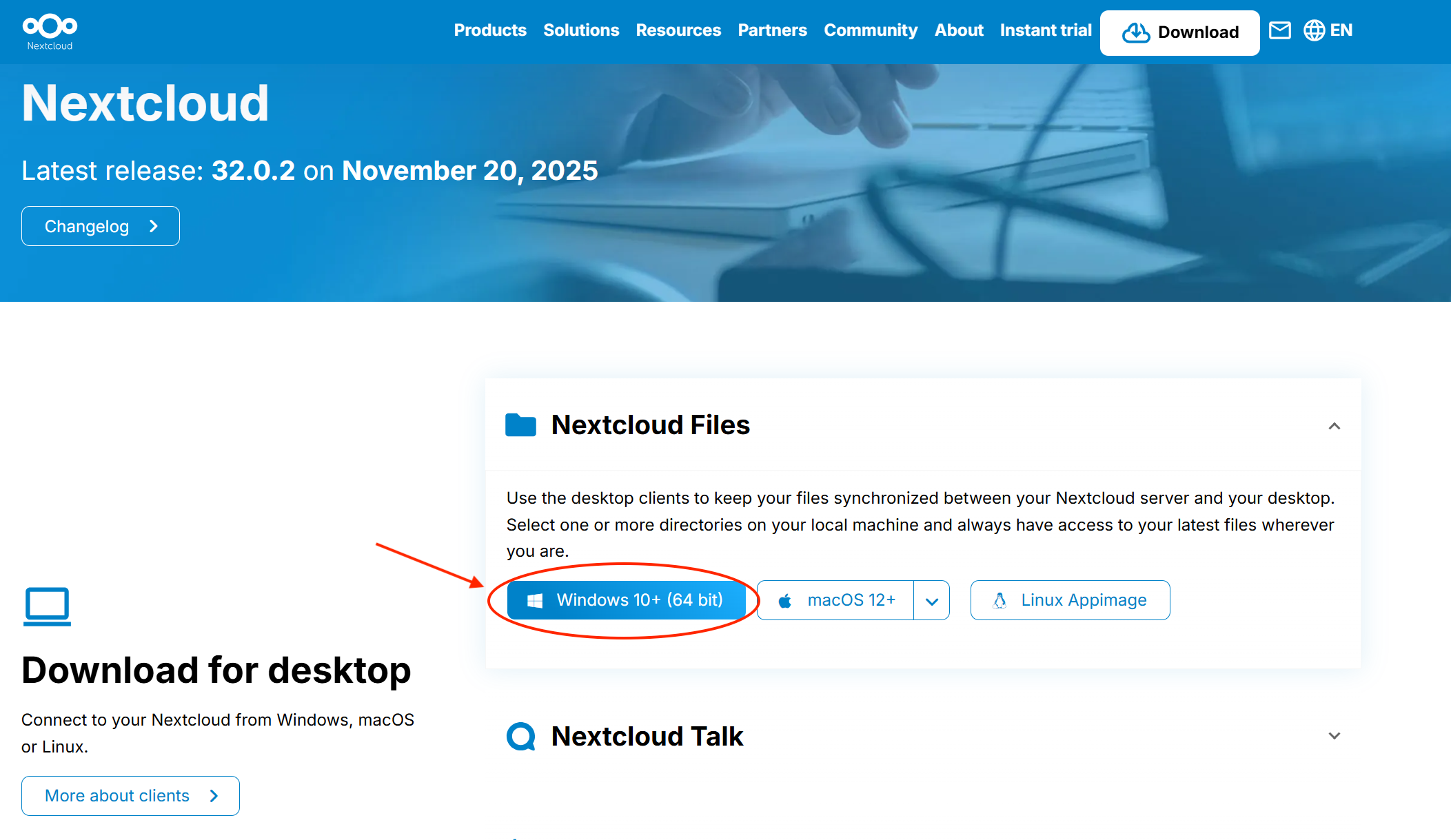
1. solis: Noklikšķiniet šeit, lai lejupielādētu Nextcloud Files lietotni, un izpildiet instalēšanas procesu.
2. solis: Atveriet pārlūku un piesakieties savā Nextcloud serverī ar savu Nextcloud kontu.
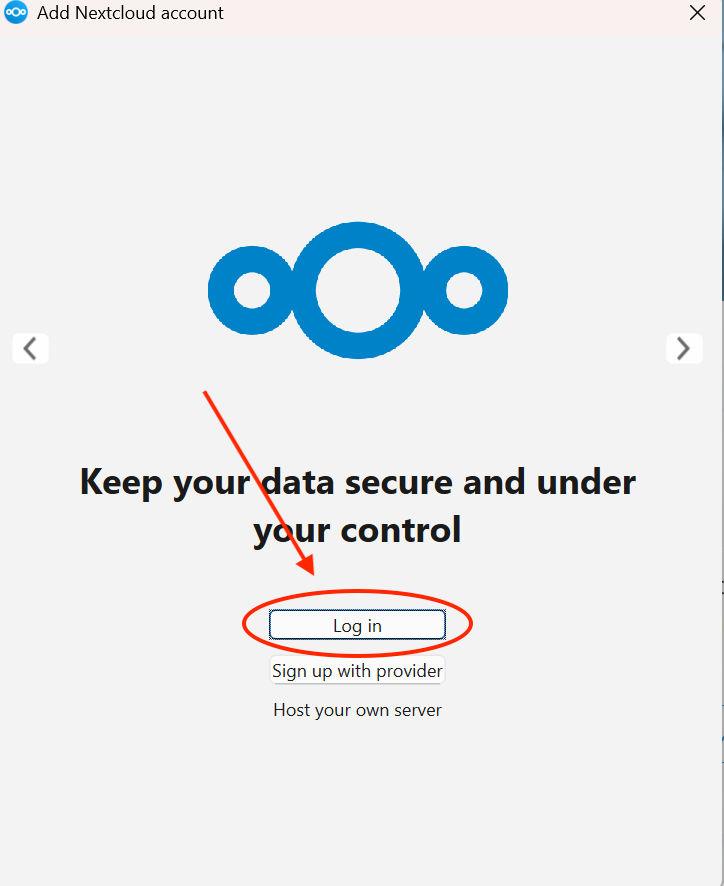
3. solis: Atveriet Nextcloud Files lietotni un noklikšķiniet uz 'Log in'.
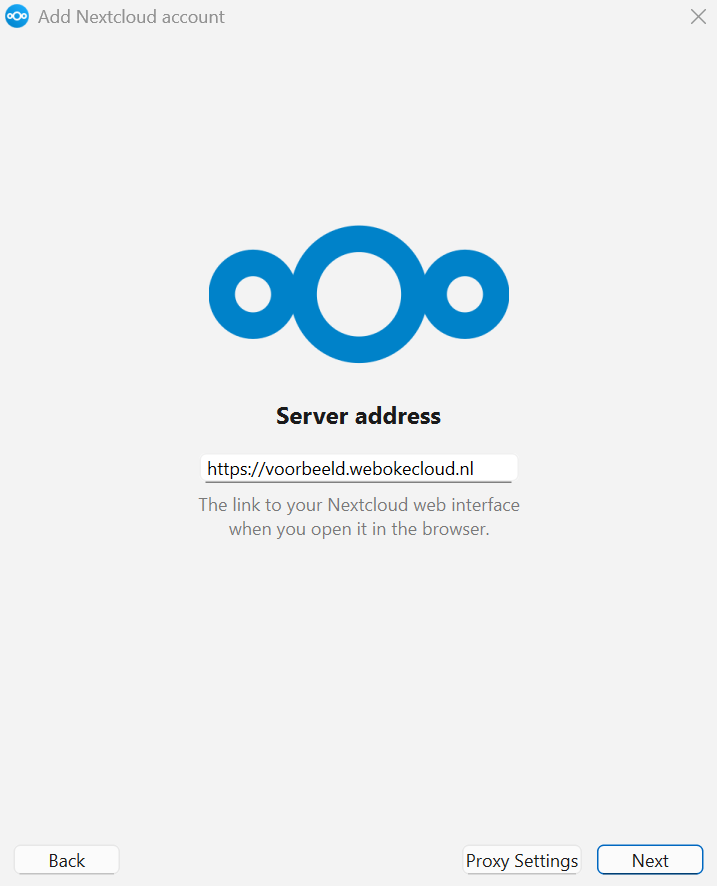
4. solis: Ievadiet sava Nextcloud servera URL un noklikšķiniet uz 'Next'
5. solis: Pēc tam atveras pārlūks. Noklikšķiniet uz 'Pieteikties'.
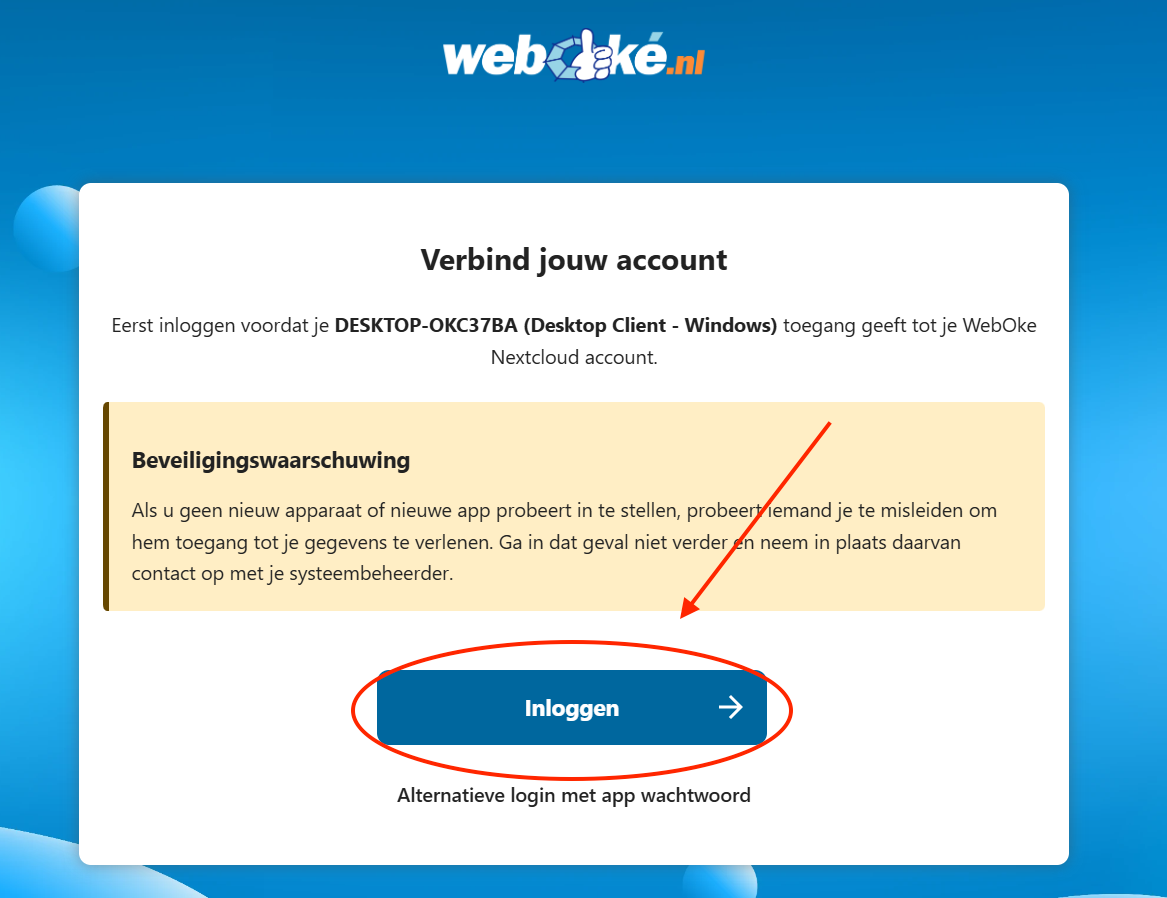
6. solis: Ja pieteikšanās Nextcloud kontā vēl nav notikusi, izpildiet pieteikšanās procesu.
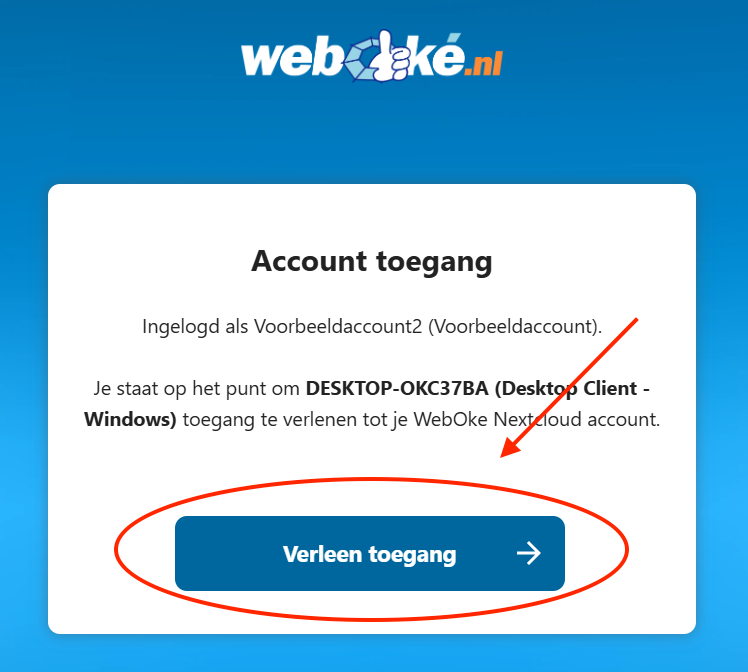
Pēc pieteikšanās redzēsiet šo ekrānu. Noklikšķiniet uz 'Piešķirt piekļuvi'
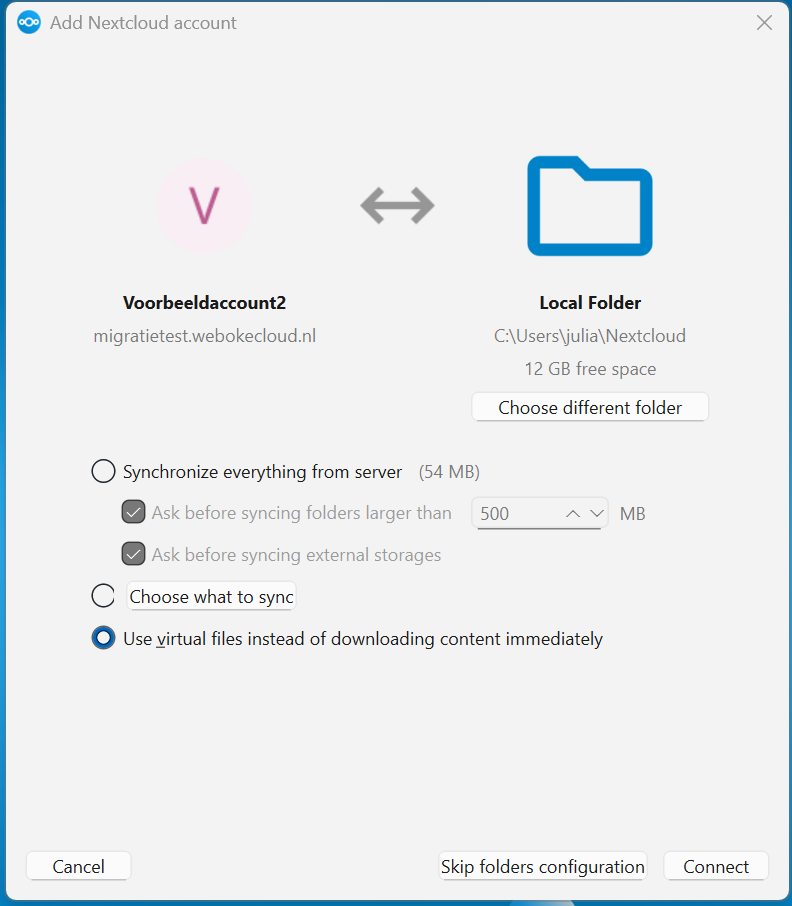
7. solis: Atgriežoties lietotnē, redzēsiet šo ekrānu. Tajā varat izdarīt vairākas izvēles, kuras paskaidrojam tālāk.
Synchronize everything from server: ar šo opciju viss tiek glabāts gan Jūsu Nextcloud serverī, gan Windows ierīcē.
Priekšrocība ir tā, ka Jums vienmēr ir visu datu lokāla kopija, bet trūkums ir tas, ka, piemēram, ja serverī izmantojat 100GB krātuves, dati aizņem arī 100GB vietas Jūsu Windows ierīcē.
Turklāt dati vienmēr ir pieejami bezsaistē, piemēram, ja Nextcloud serverim ir problēmas vai Jums nav interneta.
Choose what to synch: šeit paši izvēlaties, kuras mapes vienmēr jāsinhronizē un kurām jāglabā lokāla kopija. Tā var būt ērta opcija, ja vēlaties dažām mapēm piekļūt arī bezsaistē.
Use virtual files instead of downloading content immediately: šajā gadījumā sākotnēji netiek lejupielādēts nekas. Windows failu pārlūkā redzama visa Jūsu Nextcloud servera mapju struktūra, taču tās ir saīsnes un priekšskatījumi.
Tikai tad, kad atverat failu, tas tiek lejupielādēts no servera un saglabāts lokāli. Šādi Jūsu Windows ierīcē gandrīz netiek izmantota krātuve, bet trūkums ir tas, ka bez interneta savienojuma dati nav pieejami.
Izvēlieties sev piemērotāko opciju un noklikšķiniet uz 'Connect'.
8. solis: Gatavs! Pieteikšanās ir notikusi, un starp Jūsu Windows ierīci un Nextcloud serveri ir aktīvs savienojums.