
Mājaslapas izveide ar AI Sitebuilder
Mūsu jaunās MI funkcijas Sitebuilder padara mājaslapas izveidi par bērnu spēli.
Šajā īsajā rakstā parādām galvenos soļus, kā izveidot jaunu mājaslapu, un MI funkcijas, kas Jums tajā var palīdzēt.
1. solis: Site Builder atvēršana
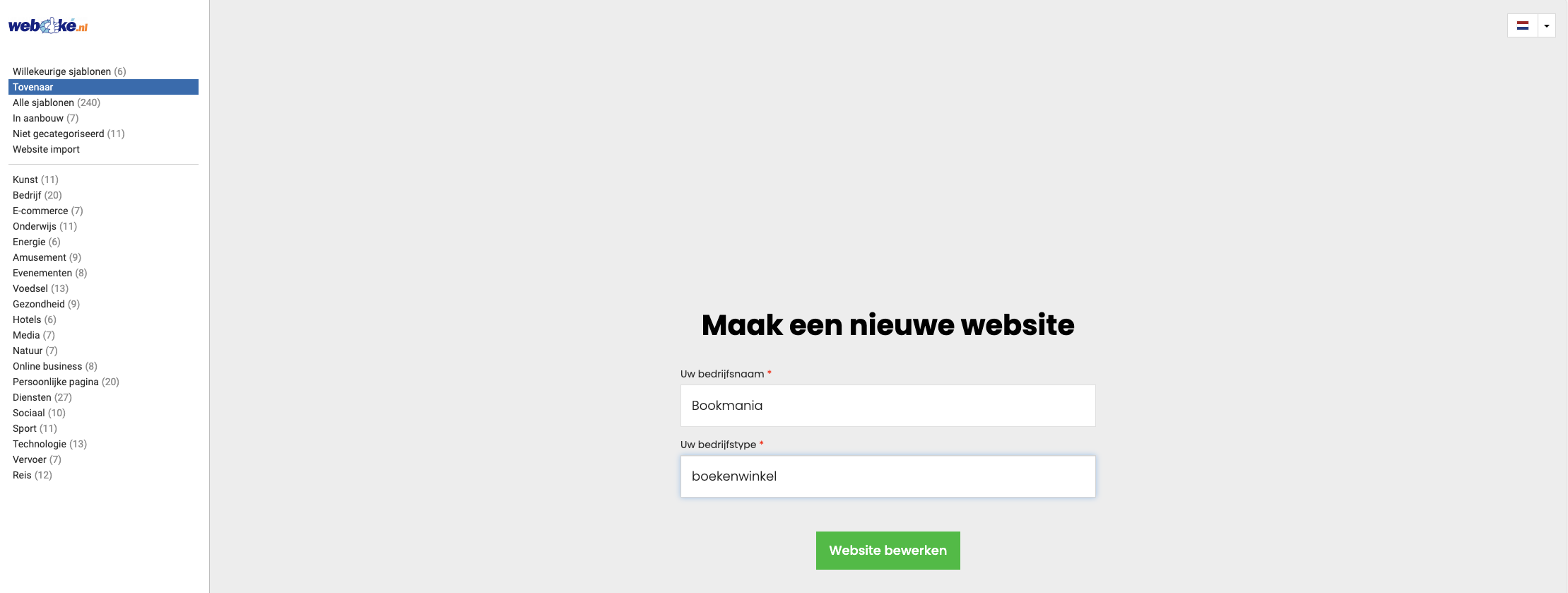
Atveriet Site Builder, un redzēsiet galveno ekrānu. Pēc noklusējuma tajā atvērts "Vednis", mūsu MI vednis, kas var automātiski izveidot Jums mājaslapu.
Kreisajā izvēlnē atradīsiet arī 213 veidnes, kuras varat izvēlēties kā mājaslapas sākumpunktu.
2. solis: Uzņēmuma nosaukuma un mājaslapas kategorijas ievadīšana
Ja Jums, piemēram, ir grāmatnīca ar nosaukumu "Bookmania", ievadiet to šeit. Pēc tam noklikšķiniet uz Rediģēt vietni. Mājaslapas ģenerēšana ilgst 1 līdz 2 minūtes.
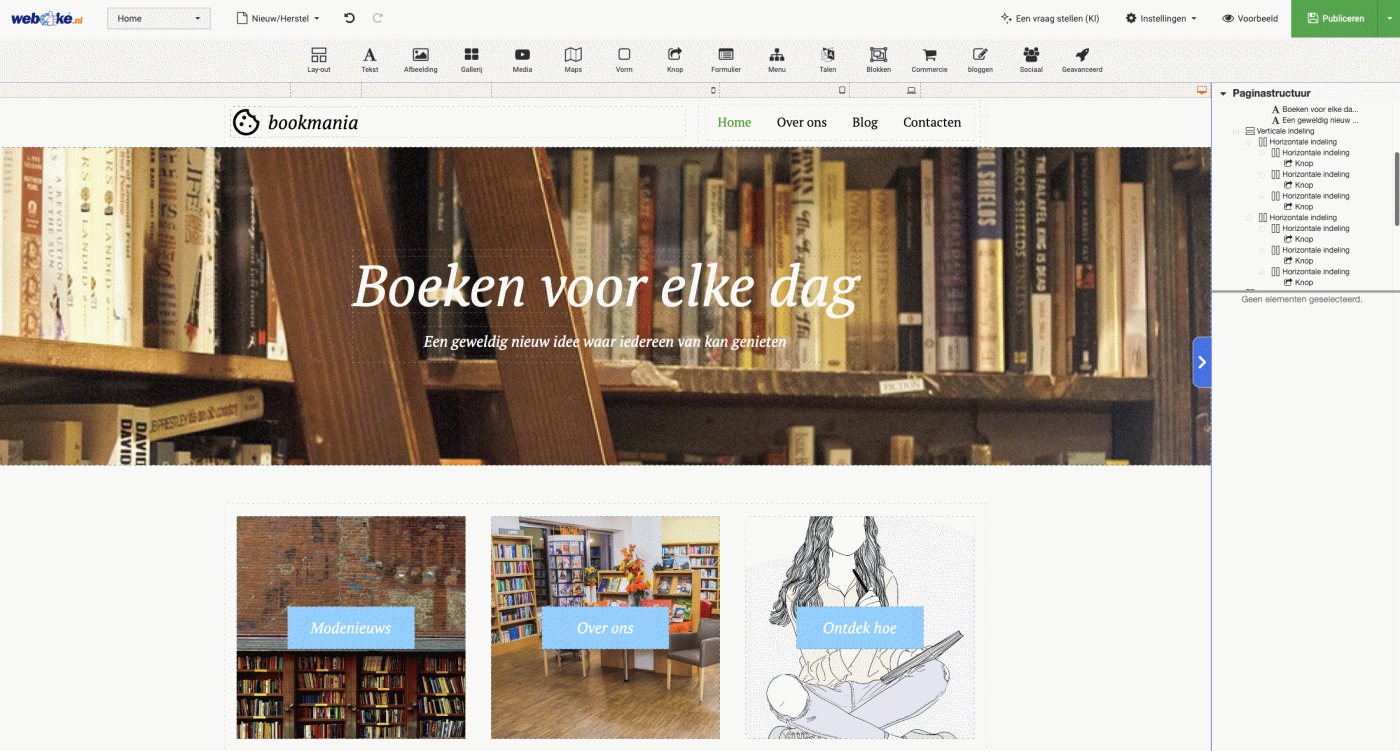
Pēc ģenerēšanas Jūs uzreiz nonākat savā jaunajā vietnē Sitebuilder
3. solis: Mājaslapas rediģēšana
Kad mājaslapa ir ģenerēta, redzat uzmetumu ar stilu, kas atbilst ievadītajam uzņēmuma nosaukumam. Mājaslapā ir aizpildījuma teksti, kurus varat viegli pielāgot. Noklikšķiniet uz teksta bloka un izvēlieties Ģenerēt tekstu.
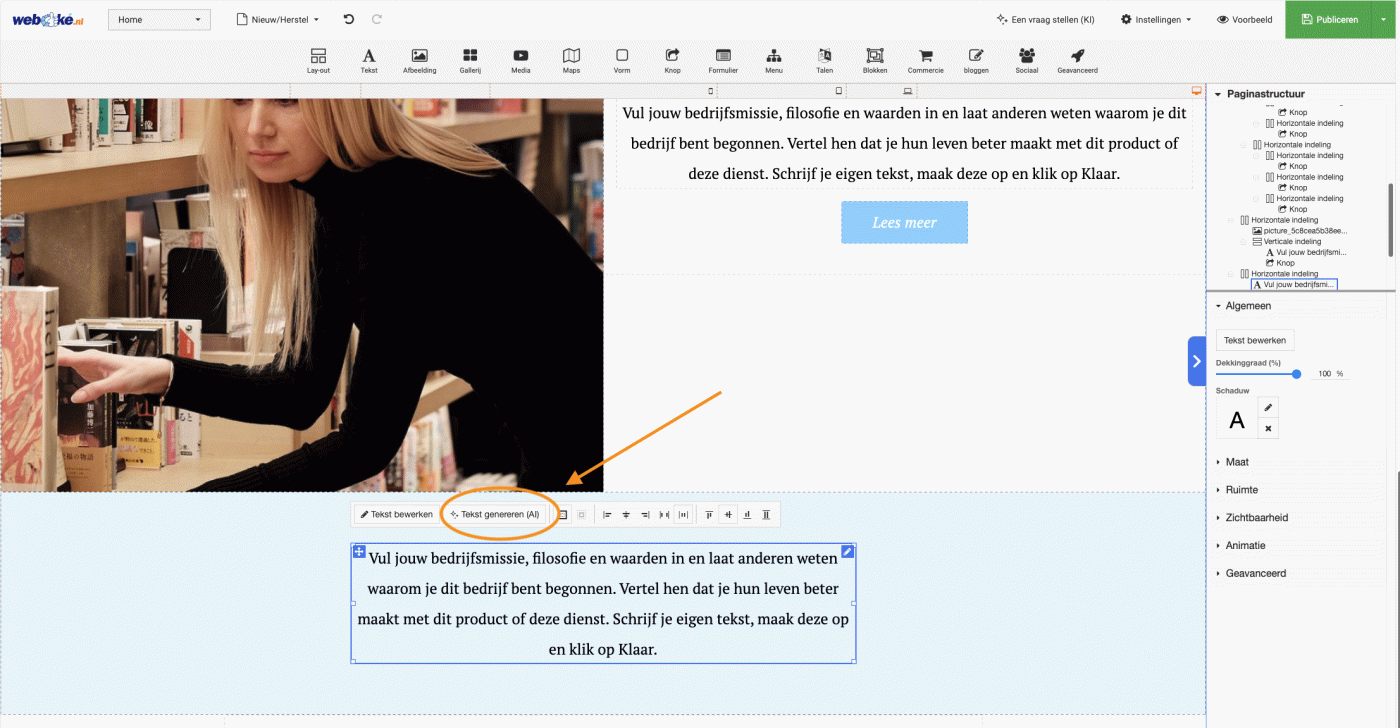
4. solis: Teksta ģenerēšana ar MI
Izvēlieties teksta bloka tematu; ja tā, piemēram, ir lapas kājene, varat to norādīt šeit, lai teksts tiktu uzrakstīts atbilstošā stilā.
Ievadiet dažus atslēgvārdus, piemēram, "pieejamas grāmatas", "reti romāni", "mājīgs kafijas stūrītis" un "plašs piedāvājums". Pēc tam izvēlieties vēlamo teksta garumu, piemēram, piecus teikumus.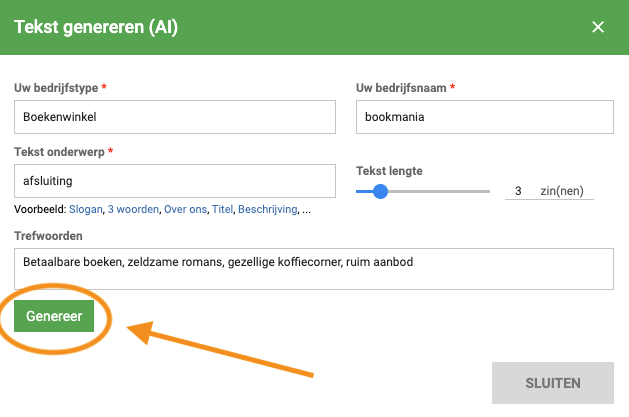
MI ģenerē trīs teksta variantus, un Jūs varat izvēlēties piemērotāko.
Rezultāts neapmierina un vēlaties vairāk variantu? Tad noklikšķiniet uz Ģenerēt vairāk
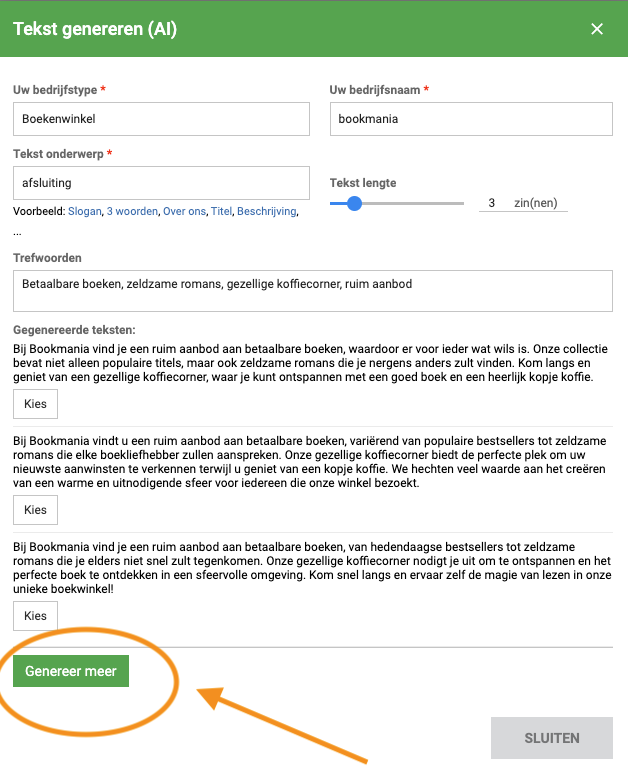
Atkārtojiet šo procesu katram mājaslapas tekstam. Varat arī pielāgot virsrakstus vai paturēt MI ģenerētos virsrakstus, ja tie jau ir pietiekami labi.
6. solis: SEO iestatījumu konfigurēšana
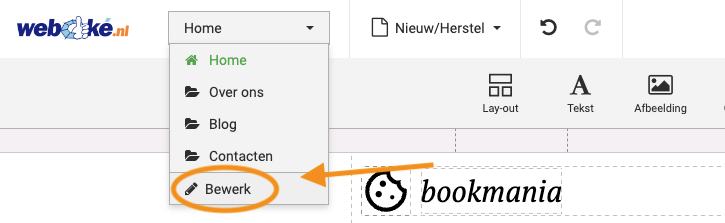
SEO ir svarīgs, lai Jūsu mājaslapu būtu vieglāk atrast Google. Noklikšķiniet uz nolaižamās izvēlnes un noklikšķiniet uz Rediģēt, lai atvērtu SEO iestatījumus.
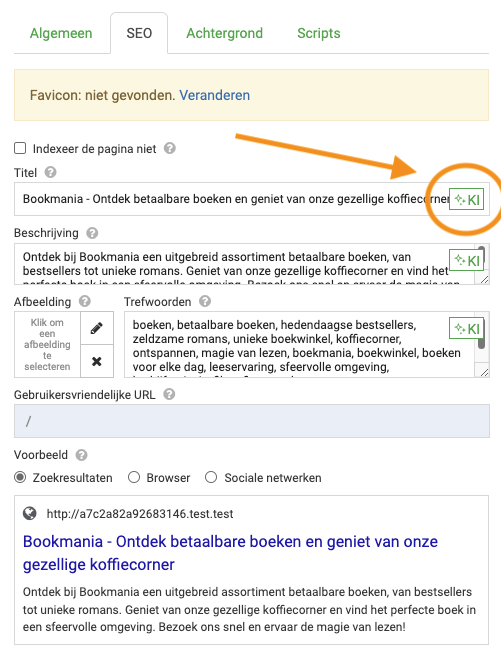
Pārliecinieties, ka atvērta pareizā lapa (piemēram, sākumlapa), un noklikšķiniet uz SEO. Šeit atradīsiet MI pogu, ar kuru varat automātiski ģenerēt SEO draudzīgu virsrakstu. To pašu dariet ar aprakstu un, ja vēlaties, ar atslēgvārdiem, lai gan pēdējie mūsdienās vairs nav tik svarīgi. MI asistents ievēro pareizās SEO vadlīnijas un veido saistošus tekstus, kurus meklētājprogrammas, visticamāk, izmantos.
7. solis: Priekšskatījums un publicēšana
Ja vēlaties redzēt, kā mājaslapa izskatās apmeklētājiem, noklikšķiniet uz Priekšskatījums. Rezultāts patīk? Noklikšķiniet uz Publicēt, lai mājaslapu padarītu pieejamu internetā.
Apsveicam! Jūsu mājaslapa tagad ir tiešsaistē. Pielāgojiet to, kad vien vēlaties, ar MI funkciju palīdzību un rūpējieties, lai mājaslapa vienmēr būtu aktuāla un labi darbotos meklētājprogrammās.