
WordPress instalēšana DirectAdmin
Šajā rakstā paskaidrojam, kā viegli instalēt WordPress savā WebOké hostinga paketē.
- Piesakieties savā WebOké kontā un atveriet Mani produkti
- Pie attiecīgās hostinga paketes izvēlieties 'Atvērt vadības paneli'
- Kreisajā izvēlnē sadaļā 'Pieteikšanās ar 1 klikšķi' noklikšķiniet uz 'DirectAdmin'
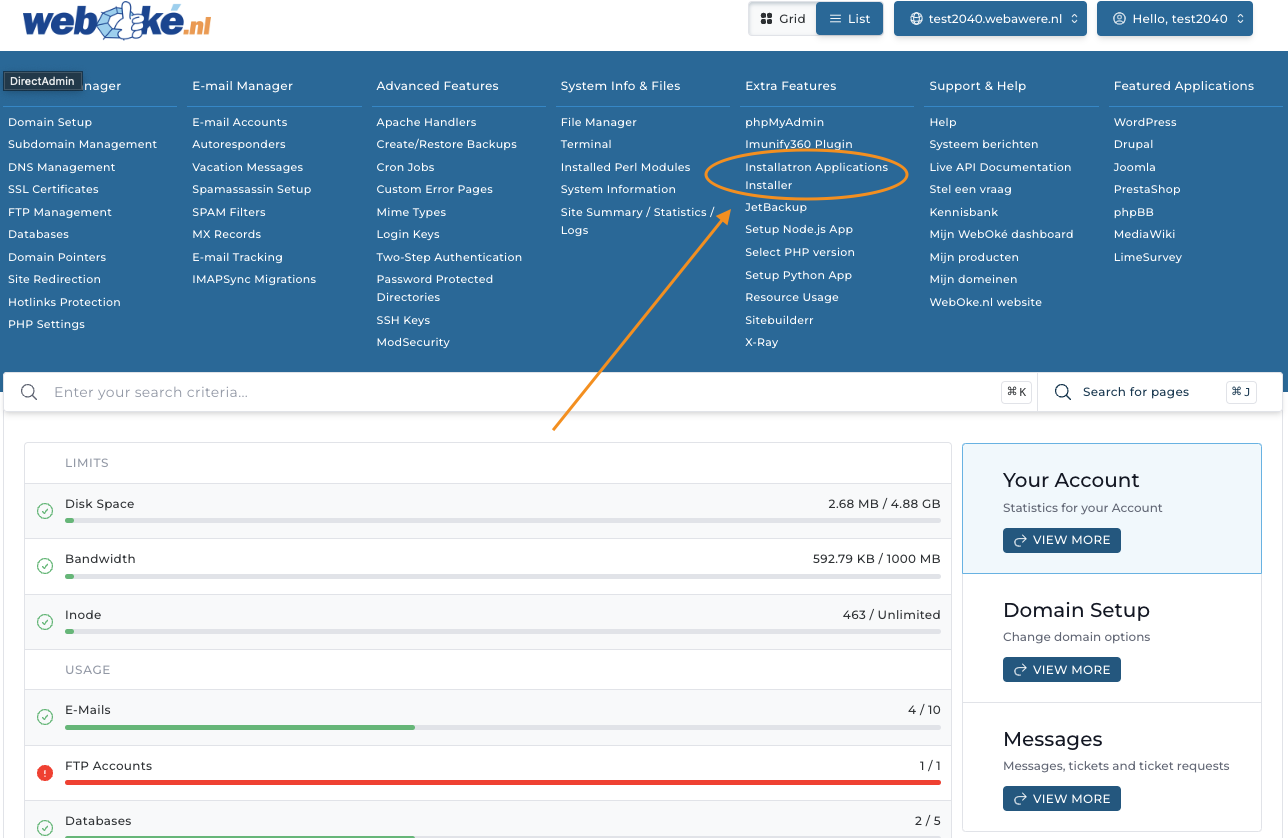
- Tagad ir atvērts DirectAdmin vadības panelis, un redzat zemāk redzamo ekrānu. Tur noklikšķiniet uz 'Installatron Applications Installer".
- Tagad ir atvērts Installatron. Installatron varat viegli instalēt savā domēnā ļoti daudz dažādu lietotņu, bet šajā gadījumā pievēršamies tieši WordPress.
- Šajā ekrānā noklikšķiniet uz 'Install this application'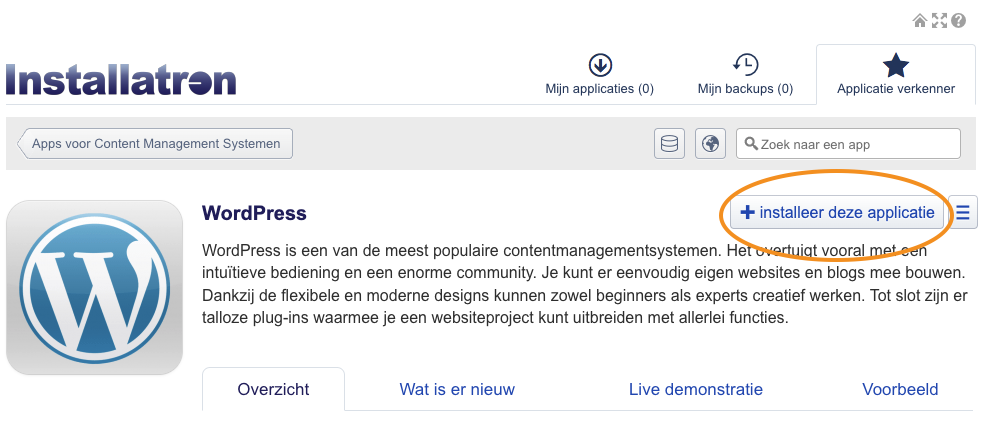
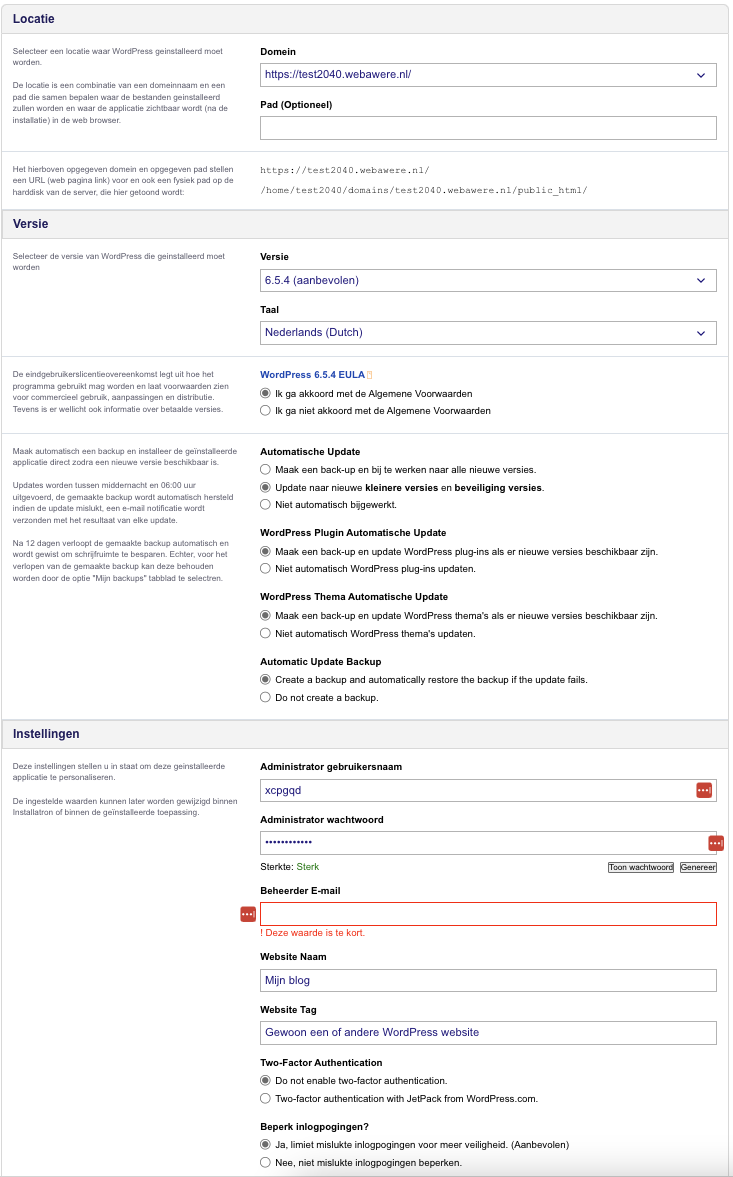
- Šajā ekrānā varat mainīt instalācijas iestatījumus. Iesakām laukā 'Domain' izvēlēties URL ar https:// priekšā un pārējos iestatījumus atstāt, kā ir.
Ja WordPress vietni vēlaties instalēt nevis saknes domēnā, bet, piemēram, adresē piemers.lv/jaunavietne, laukā 'Path' varat ievadīt tekstu 'jaunavietne'.
Varat iestatīt savu administratora lietotājvārdu un paroli vai ļaut tos ģenerēt. Svarīgi tos atcerēties un nodrošināt, ka Jums ir piekļuve e-pasta adresei, kas iestatīta kā administratora e-pasta adrese.
- Tas ir viss! Turpmāk varat pieteikties WordPress vietnē tieši ar Websitemanager klientu portālā: piesakieties mans.weboke.nl un atveriet Mani produkti, Websitemanager.
Jums vēl nav hostinga paketes? WebOké Jūs instalējat WordPress lētā WordPress hostingā ar DirectAdmin, LiteSpeed un bezmaksas SSL.